
Pernah kepikiran mabar bareng temen tapi layar HP kekecilan buat dinikmati rame-rame? Atau harus presentasi mendadak di rumah klien dan cuma bawa laptop tanpa proyektor? Jawabannya sebenarnya sudah ada di kantong kamu: HP dan Smart TV di rumah bisa dihubungkan langsung, tanpa perlu perangkat tambahan yang ribet.
Baik untuk gaming mobile, nonton konten, sampai presentasi kerja, menghubungkan HP ke layar TV bikin pengalaman jauh lebih maksimal — visual lebih besar, detail lebih jelas, dan lebih nyaman ditonton bareng-bareng. Berikut beberapa cara yang bisa kamu coba.
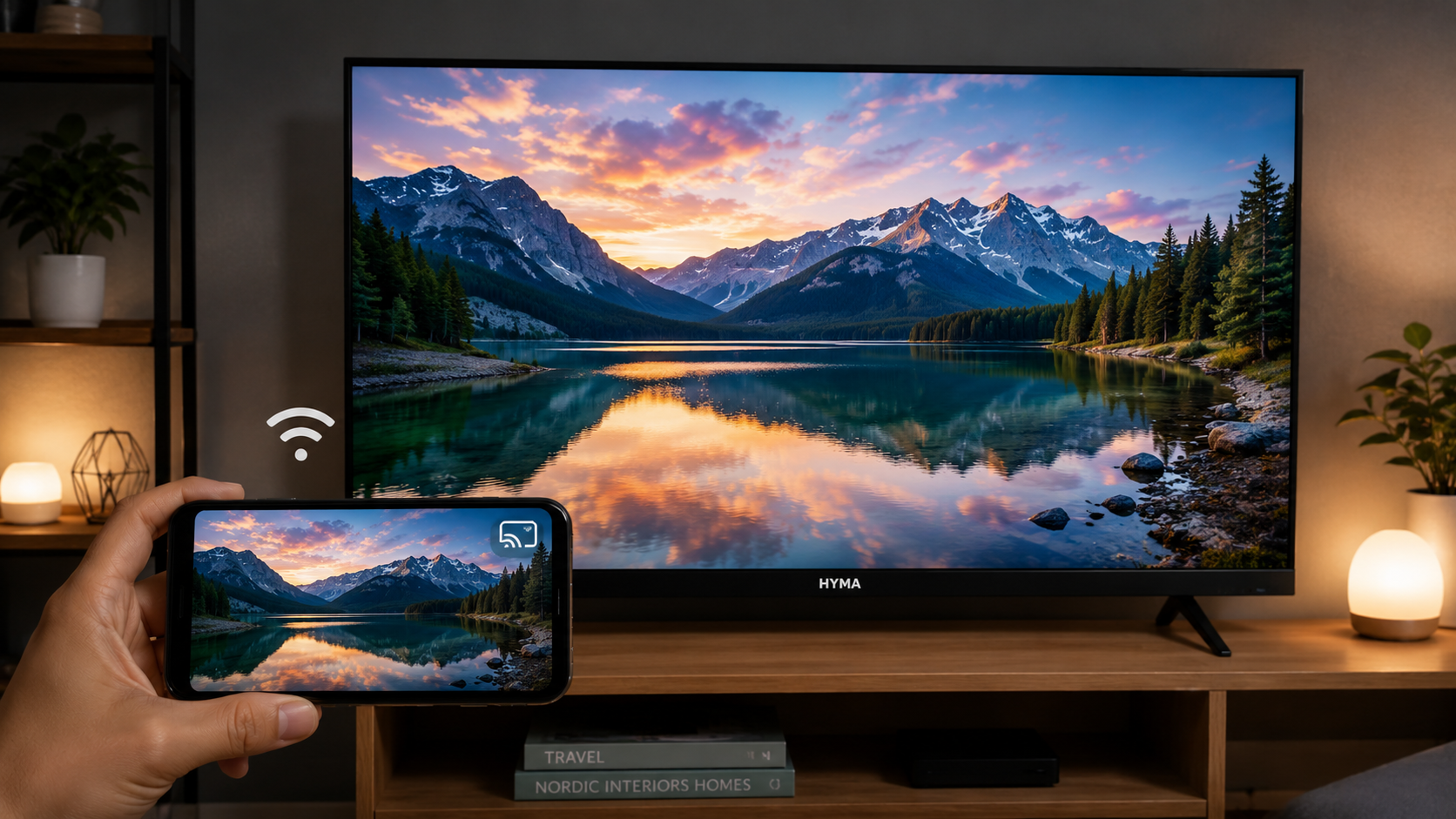
1. Screen Mirroring — Tanpa Kabel Sama Sekali
Ini metode paling praktis kalau HP dan Smart TV kamu berada di jaringan Wi-Fi yang sama. Fitur ini biasanya sudah tersedia langsung di pengaturan HP, tanpa perlu instal aplikasi tambahan.
- Android: buka Settings → Connected devices → Cast, lalu pilih nama Smart TV yang muncul di daftar.
- iPhone (AirPlay): buka Control Center → Screen Mirroring, lalu pilih TV yang mendukung AirPlay atau perangkat casting yang terhubung ke TV.
- Smart TV modern: umumnya sudah punya fitur casting bawaan (Miracast/built-in Chromecast), tinggal aktifkan lewat menu TV.
Kelebihan: tanpa kabel, praktis untuk presentasi dadakan atau nge-cast video dari HP ke TV dalam hitungan detik.
2. Kabel — Pilihan Paling Stabil
Kalau kamu butuh koneksi yang benar-benar stabil — misalnya untuk gaming yang sensitif terhadap delay — sambungan kabel masih jadi juara. Kabel menghilangkan risiko lag akibat gangguan sinyal Wi-Fi.
USB-C ke HDMI
- Cocok untuk HP dengan port USB-C yang mendukung output video (DisplayPort Alt Mode)
- Tinggal colok satu ujung ke HP, satu ujung ke port HDMI TV
Adaptor Lightning ke HDMI
- Untuk pengguna iPhone yang masih pakai port Lightning
- Mendukung mirroring 1:1 dari layar HP ke TV
3. Lewat Aplikasi Streaming Bawaan Smart TV
Kalau tujuan kamu cuma nonton konten atau streaming game tertentu, banyak Smart TV zaman sekarang sudah punya aplikasi bawaan yang bisa langsung “menarik” tampilan dari HP — tanpa harus repot cast manual setiap kali.
- Cek menu aplikasi di Smart TV kamu — biasanya sudah ada opsi mirroring atau “Screen Share” di beranda.
- Beberapa Smart TV mendukung kontrol langsung dari HP sebagai remote, jadi kamu nggak perlu pegang remote fisik.
4. Tips Biar Pengalaman Maksimal
- Untuk gaming: pakai kabel kalau bisa — mengurangi delay yang bisa mengganggu ritme main, apalagi untuk game kompetitif.
- Untuk presentasi: screen mirroring wireless lebih praktis karena kamu bisa tetap bergerak sambil presentasi tanpa terikat kabel.
- Cek kualitas layar TV: sebagus apa pun sumber gambarnya, semua bergantung ke layar yang menampilkannya. Layar buram atau warna pudar bikin detail game maupun materi presentasi jadi kurang maksimal.
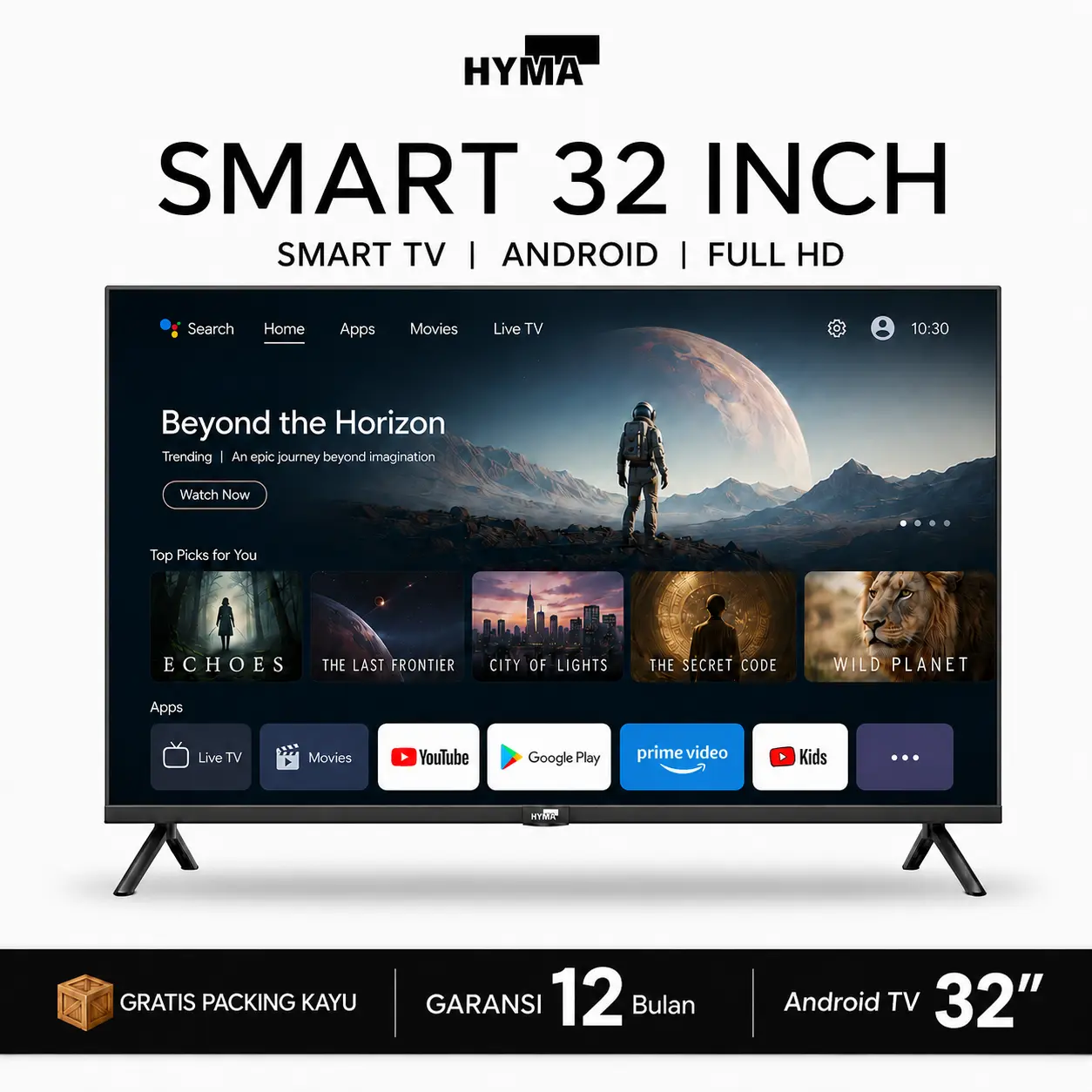
Pada akhirnya, kenyamanan main game atau presentasi di layar besar nggak cuma soal bagaimana caranya mirroring HP ke TV — tapi juga soal seberapa jernih dan tajam layar itu menampilkan hasilnya. Metode konek secanggih apa pun akan terasa sia-sia kalau ditampilkan di layar yang gambarnya kurang jernih atau suaranya pas-pasan.
Kalau kamu lagi mempertimbangkan upgrade Smart TV di rumah supaya sesi mabar dan presentasi makin maksimal, ini saatnya kenalan sama HYMA TV.
✨ Layar Besar, Gambar Jernih. Kenalan Sama HYMA TV.
Baik buat mabar bareng teman atau presentasi penting, HYMA TV dirancang untuk menampilkan setiap detail dengan jernih dan suara yang menggelegar.
- 📺 Full HD — detail gambar tajam dari sudut mana pun
- 🔊 Double Stereo — suara lebih penuh tanpa speaker tambahan
- ✨ Layar Jernih — warna hidup, nyaman di mata
- 🛡️ Garansi 1 Tahun — pakai tenang, ada jaminan resmi
- 📦 Free Packing Kayu — pengiriman aman sampai ke rumah

