
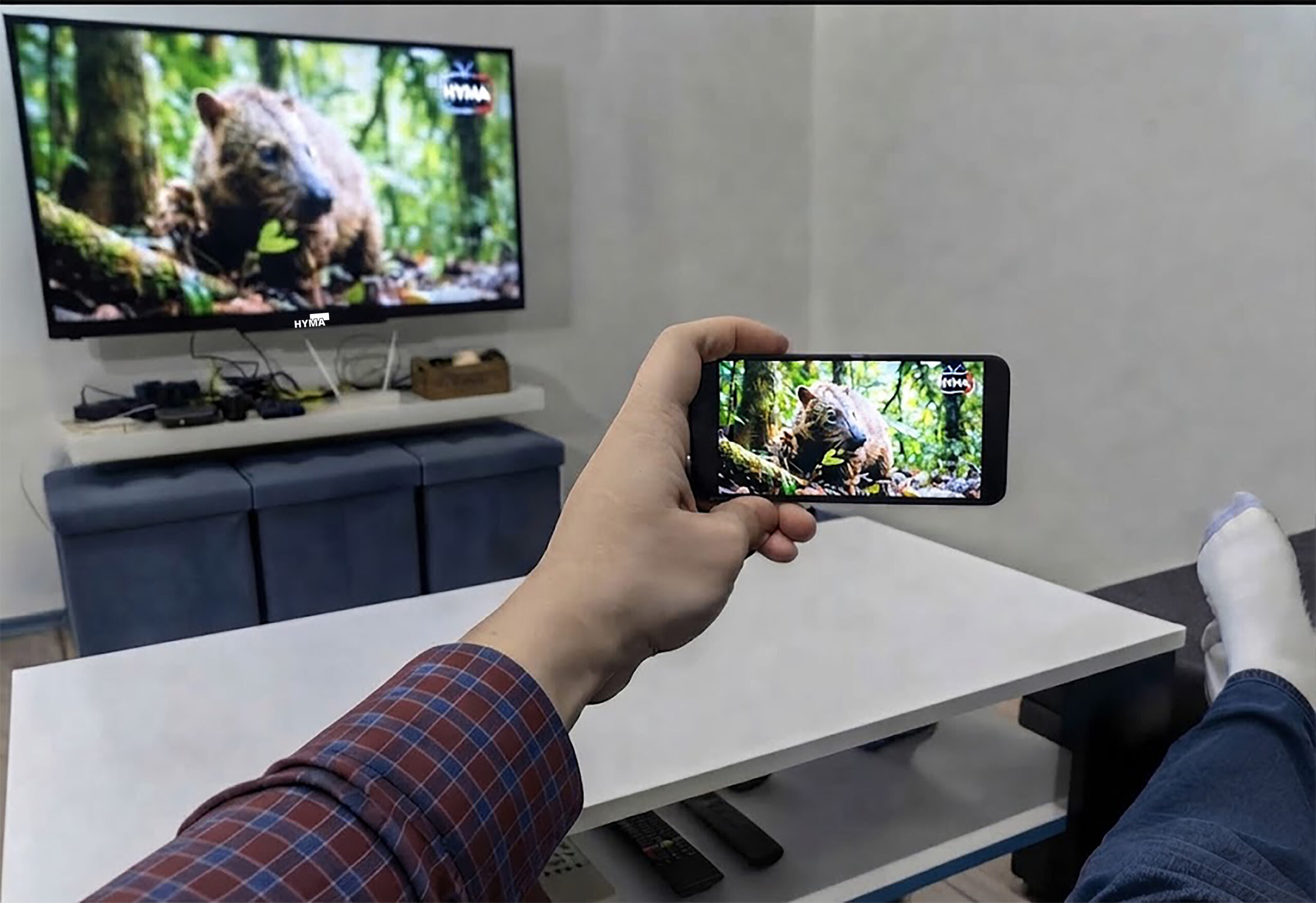
Menonton film, bermain game, atau membagikan presentasi dari layar ponsel terkadang terasa kurang memuaskan karena keterbatasan ukuran layar. Solusi terbaik adalah memproyeksikan visual tersebut ke ukuran yang lebih besar melalui fitur screen mirroring.
Berkat ekosistem perangkat elektronik konsumen yang semakin canggih, kamu tidak perlu lagi repot mengurai kabel HDMI yang berantakan untuk menghubungkan kedua perangkat ini.
Berikut panduan praktis menghubungkan layar HP kamu ke Smart TV tanpa kabel, baik untuk pengguna ekosistem Android maupun iOS.
Persiapan Wajib: Jaringan WiFi yang Sama
Syarat utama agar smartphone dan Smart TV bisa saling mendeteksi dan “berkomunikasi” adalah keduanya harus terhubung ke jaringan WiFi yang sama. Pastikan kamu sudah menyelaraskan pengaturan jaringan pada kedua perangkat sebelum memulai proses mirroring.
1. Cara Mirroring untuk Pengguna Android
Hampir semua smartphone Android keluaran terbaru sudah membawa fitur wireless display bawaan. Penamaannya bisa berbeda-beda tergantung antarmuka merek perangkat kamu (misalnya: Smart View untuk Samsung, Cast, Screen Mirroring, atau Wireless Display).
Langkah-langkahnya:
-
Nyalakan Smart TV dan pastikan fitur Screen Mirroring atau Miracast dalam keadaan aktif (kamu biasanya dapat menemukan opsi ini di menu Input atau Network pada TV).
-
Buka HP Android kamu, lalu usap layar dari atas ke bawah untuk membuka menu Quick Settings (Panel Notifikasi).
-
Cari dan ketuk ikon Smart View, Cast, atau Screen Mirroring.
-
Tunggu beberapa detik hingga nama Smart TV kamu muncul di daftar perangkat.
-
Ketuk nama TV kamu, dan HP akan langsung memproyeksikan layarnya secara real-time ke TV.
2. Cara Mirroring untuk Pengguna iPhone (AirPlay)
Bagi pengguna ekosistem Apple, kamu bisa memanfaatkan fitur AirPlay yang berjalan sangat mulus dan minim delay. Sebagian besar Smart TV modern saat ini sudah mendukung integrasi Apple AirPlay 2 bawaan.
Langkah-langkahnya:
-
Nyalakan Smart TV dan pastikan perangkat tersebut terhubung ke WiFi yang sama dengan iPhone kamu.
-
Buka Control Center di iPhone (usap layar dari sudut kanan atas ke bawah pada iPhone seri terbaru, atau dari bawah ke atas pada seri lama).
-
Ketuk ikon Screen Mirroring (logo dua layar persegi bertumpuk).
-
Pilih nama Smart TV kamu dari daftar perangkat yang muncul.
-
Jika sistem memintanya, masukkan kode keamanan (passcode) AirPlay yang muncul di layar TV ke layar iPhone kamu untuk proses verifikasi.
Penyunting: Annisa Rahma Lila

