Cara Menghubungkan TV ke WiFi dengan Mudah, Auto Nonton Lancar Tanpa Ribet!

Punya Smart TV tapi masih bingung cara sambungin ke WiFi? Tenang, kamu nggak sendirian. “How to connect TV to WiFi” jadi salah satu keyword yang lagi rame dicari orang, apalagi sekarang hampir semua rumah butuh TV yang bisa streaming Netflix, YouTube, sampai nonton drama Korea kesayangan lewat internet.

Nah, di artikel ini kita bahas tuntas cara menghubungkan TV ke WiFi step by step, plus kenapa Hyma Android TV bisa jadi pilihan smart TV terbaik buat kamu yang cari layar jernih dengan suara menggelegar.

[Gambar: ruang keluarga hangat dengan TV Hyma menyala menampilkan ikon sinyal WiFi besar di layar]

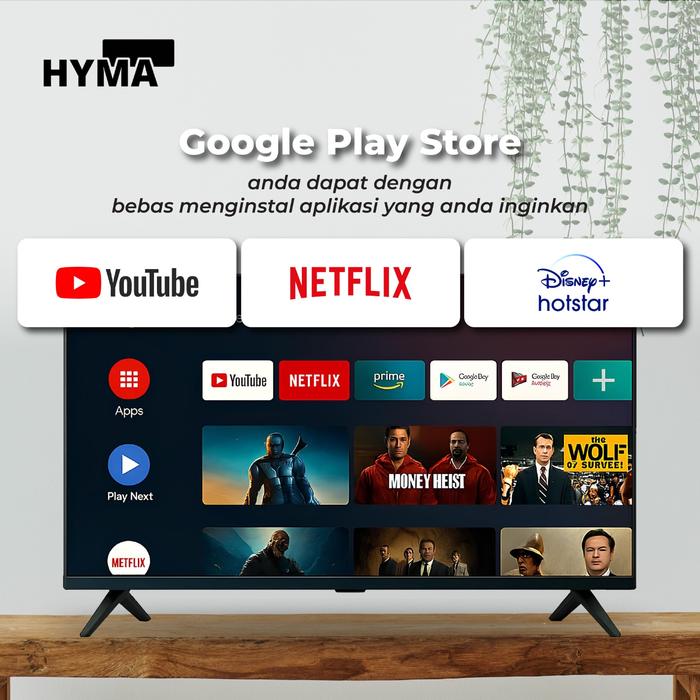
Kenapa TV Harus Terhubung ke WiFi?Di era sekarang, TV bukan cuma buat nonton siaran biasa. Dengan koneksi WiFi, TV kamu bisa:Streaming film dan series favorit lewat aplikasi seperti YouTube, Netflix, atau Disney+Browsing internet langsung dari layar TVInstall aplikasi tambahan dari Play Store (khusus Android TV)Mirroring layar HP ke TV dengan mudahUpdate sistem TV secara otomatis
[Gambar: ikon-ikon aplikasi (YouTube, Netflix, Play Store) melayang di depan layar TV yang menyala jernih]

Cara Menghubungkan TV ke WiFi (Step by Step)

Berikut langkah-langkah umum yang bisa kamu ikuti untuk menghubungkan Smart TV atau Android TV ke jaringan WiFi rumah:

1. Nyalakan TV dan Buka Menu Pengaturan

Tekan tombol Home di remote, lalu pilih menu Settings atau Pengaturan (biasanya berbentuk ikon gerigi/roda gigi).

2. Pilih Menu Network & Internet

Masuk ke bagian Network & Internet atau Jaringan, lalu pilih WiFi.

3. Aktifkan WiFi

Geser toggle WiFi ke posisi ON. TV akan otomatis mencari jaringan WiFi yang tersedia di sekitar.

4. Pilih Nama WiFi (SSID) Kamu

Dari daftar jaringan yang muncul, pilih nama WiFi rumah kamu.

5. Masukkan Password WiFi

Gunakan remote untuk mengetik password WiFi dengan benar, lalu pilih Connect/Hubungkan.

6. Tunggu Hingga Status Terhubung

Jika berhasil, akan muncul keterangan “Connected” atau simbol WiFi aktif di pojok layar.

7. Cek dengan Membuka Aplikasi Streaming

Buka YouTube atau aplikasi lain untuk memastikan internet sudah aktif dan lancar.

[Gambar: infografis alur 7 langkah di atas, dari “buka Settings” sampai “buka aplikasi streaming”, dengan ikon panah penghubung dan warna brand Hyma]

Tips tambahan:

  • Pastikan router WiFi berada tidak terlalu jauh dari TV agar sinyal stabil
  • Restart router jika TV gagal terhubung
  • Gunakan koneksi 5GHz jika tersedia untuk streaming lebih lancar tanpa buffering

Rekomendasi Smart TV untuk Streaming Lancar: Hyma Android TV

Kalau kamu sedang cari TV baru yang gampang disambungkan ke WiFi dan nyaman dipakai streaming harian, Hyma Android TV wajib masuk pertimbangan. Ini beberapa keunggulannya:

📺 Layar Full HD — gambar tajam dan jernih, cocok buat nonton film maupun main game 🔊 Double Stereo Speaker — suara lebih menggelegar dan jernih tanpa perlu speaker tambahan ✨ Layar Jernih Anti Pecah Warna — tampilan tetap nyaman dilihat walau nonton lama 🤖 Berbasis Android TV — akses ribuan aplikasi lewat Play Store, mulai dari YouTube, Netflix, sampai game ringan

Dengan sistem Android TV, menyambungkan Hyma ke WiFi jadi jauh lebih gampang karena tampilan pengaturannya intuitif dan ramah pengguna, bahkan buat yang baru pertama kali pakai Smart TV.

[Gambar: 4 kartu ikon berjajar — Full HD display, double stereo speaker, layar jernih, Android TV — dengan gaya flat dan warna brand Hyma]

Yuk, Upgrade Pengalaman Nonton Kamu Sekarang!

Jangan cuma puas dengan TV lama yang lemot dan gambarnya buram. Saatnya rasakan sendiri gimana serunya nonton film, main game, dan streaming lancar tanpa buffering bareng Hyma Android TV — layar Full HD jernih, suara double stereo yang bikin nonton serasa di bioskop mini di rumah.

👉 Cek promo dan harga terbaru Hyma Android TV sekarang, stok terbatas setiap bulannya!

👉 Kunjungi toko resmi Hyma atau hubungi tim kami buat konsultasi gratis pilih ukuran TV yang pas buat ruangan kamu.

Kesimpulan


Menghubungkan TV ke WiFi sebenarnya nggak serumit yang dibayangkan — cukup masuk ke pengaturan, pilih jaringan, masukkan password, dan TV pun siap streaming. Supaya pengalaman nonton makin maksimal, pilih Smart TV dengan spesifikasi mumpuni seperti Hyma Android TV yang menawarkan layar Full HD jernih dan suara double stereo yang bikin momen nonton di rumah makin seru.

Tinggalkan Balasan

Alamat email Anda tidak akan dipublikasikan. Ruas yang wajib ditandai *